■ 生成パーティクルについて
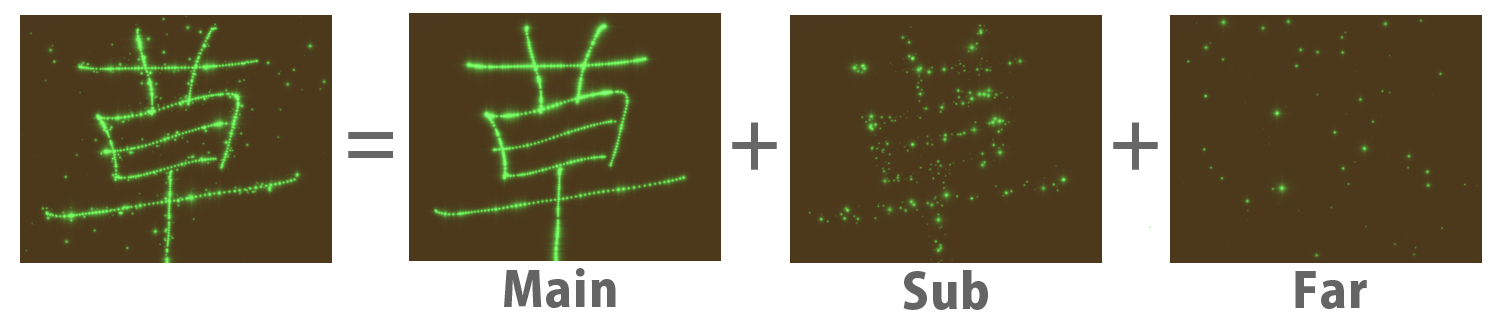
- 本アセットで生成されるパーティクルは、以下3つのパーティクル(Particle System)の組み合わせで表現される(インポート設定やペンの種類によっては2つまたは1つの場合もある)
- メイン(Main)パーティクル
- 補助(Sub)パーティクル
- 遠方(Far)パーティクル
Draw????.magicaldoodle ファイル(????は保存時に選択したページ番号)を、PCのローカルドライブの任意の場所にコピー。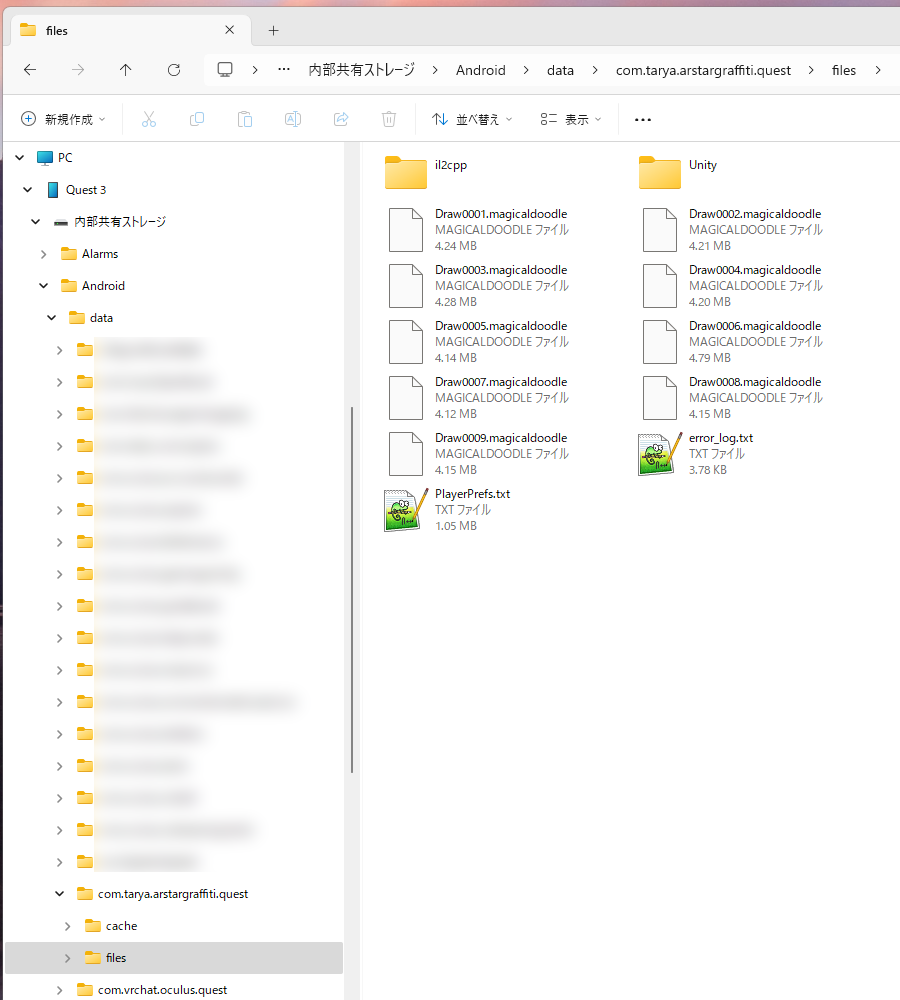
Projectsから「New project」を選択する等して作成。MagicalDoodleImporterをダウンロード。アセット/Assets > パッケージをインポート/Import Package > カスタムパッケージ/Custom Package... を選択し、MagicalDoodleImporter.unitypackage を選択。インポート/Import ボタンを押下。💡 親オブジェクトが以前生成した同じファイル名のパーティクルを持っている場合、インポート実行後、以前のパーティクルから位置・回転・スケールを受け継いだ上で新しいパーティクルに置き換えられる
ツール/Tools > Magical Doodle > インポート/Import を選択。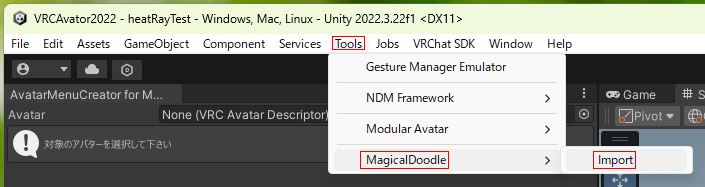
💡 使用許諾契約のテキストファイルは下記のパスにある。
日本語:Assets/MagicalDoodleImporter/eula_jp.txt
英語:Assets/MagicalDoodleImporter/eula_en.txt
.magicaldoodleファイル選択
開くボタンを押下。"Magical Doodle Importer" ウィンドウで、インポートを調整するためのパラメータを設定する。(よく分からない場合、最初はデフォルトのままでも問題なし)
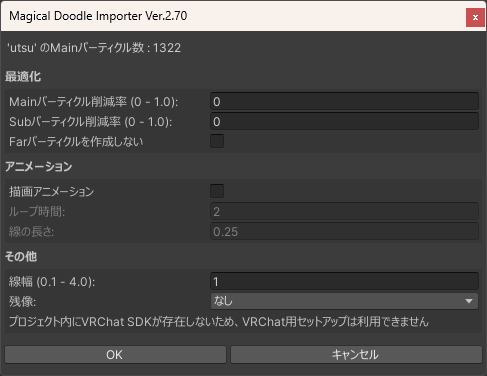
OK ボタンを押下すると、インポートが実行される。MaxParticlesの合計数が表示される。💡描画が長いほど、Main reductionが1.0に近いほどインポート時間がかかる
 親オブジェクト (選択したオブジェクト)
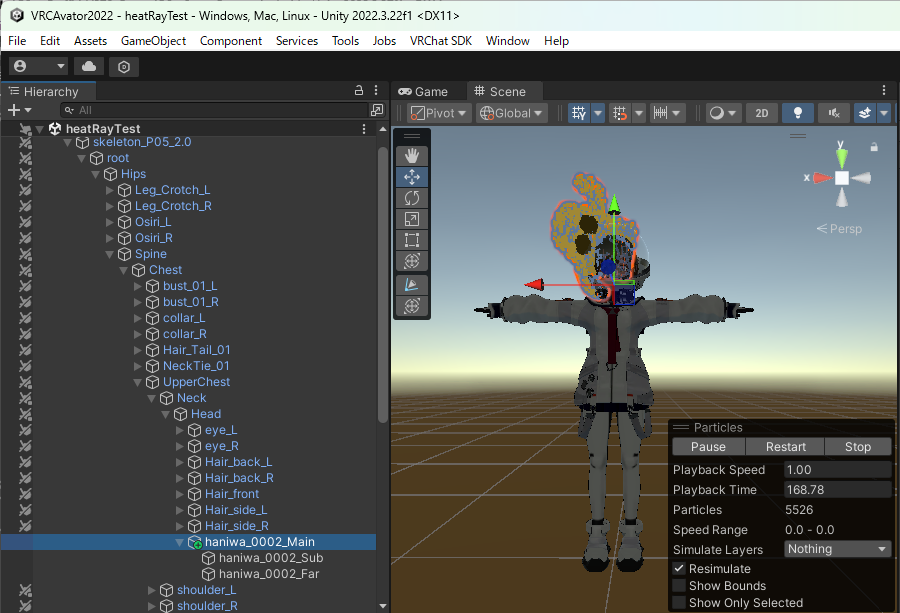
  ┗ (ファイル名_連番)_Main :メインパーティクル
      ┣ (ファイル名_連番)_Sub :補助パーティクル(Sub reductionが1の場合は生成されない)
      ┗ (ファイル名_連番)_Far :遠方パーティクル(Exclude far particlesにチェック、またはSub reductionが1の場合は生成されない)
💡 ヒエラルキー/Hierarchyウィンドウで(ファイル名)_Mainオブジェクトを選択すると、シーン/Sceneビューでプレビュー可能
💡インポートはアンドゥできません(アセットデータベースの操作を伴うため)
すでにMagical Doodle Importerをインポート済みのプロジェクトでImporterをアップデートしたい場合、まずAssetsフォルダにある既存のMagical Doodle Importerフォルダを削除したのち、再度インポート手順3.の3. プロジェクトにMagical Doodle Importerをインポートの手順を実行してください。